Informar o motivo da pendência
Quando um chamado fica parado esperando algo (orçamento, peça, resposta de outra equipe), ele deve ser colocado no status Pendente com o motivo registrado. Assim quem acompanha o chamado sabe por que ele está parado.
No GLPI o motivo é registrado em uma tarefa com a opção de pendência ativada. Siga os passos abaixo.
Passo a passo
1. Abra o chamado
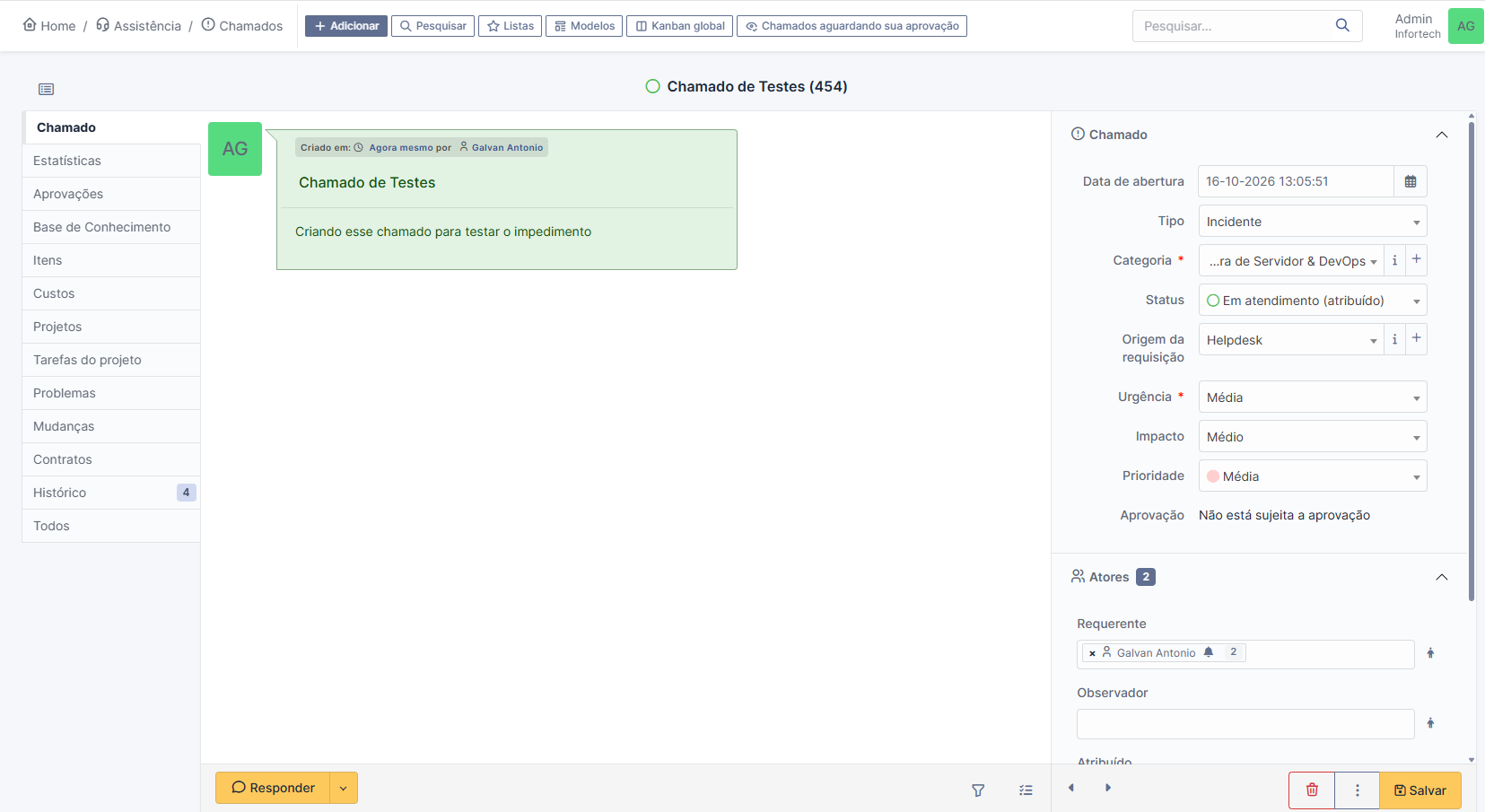
Acesse Assistência › Chamados e abra o chamado que ficará pendente.
2. Altere o status para Pendente
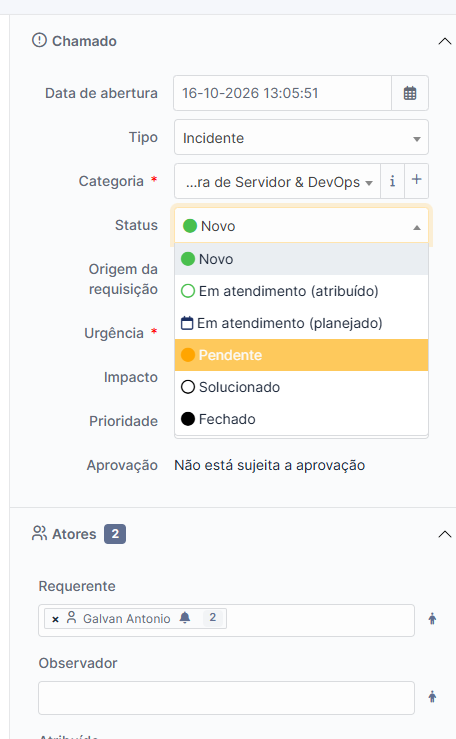
No campo Status, na coluna da direita, selecione a opção Pendente.
3. Crie uma tarefa
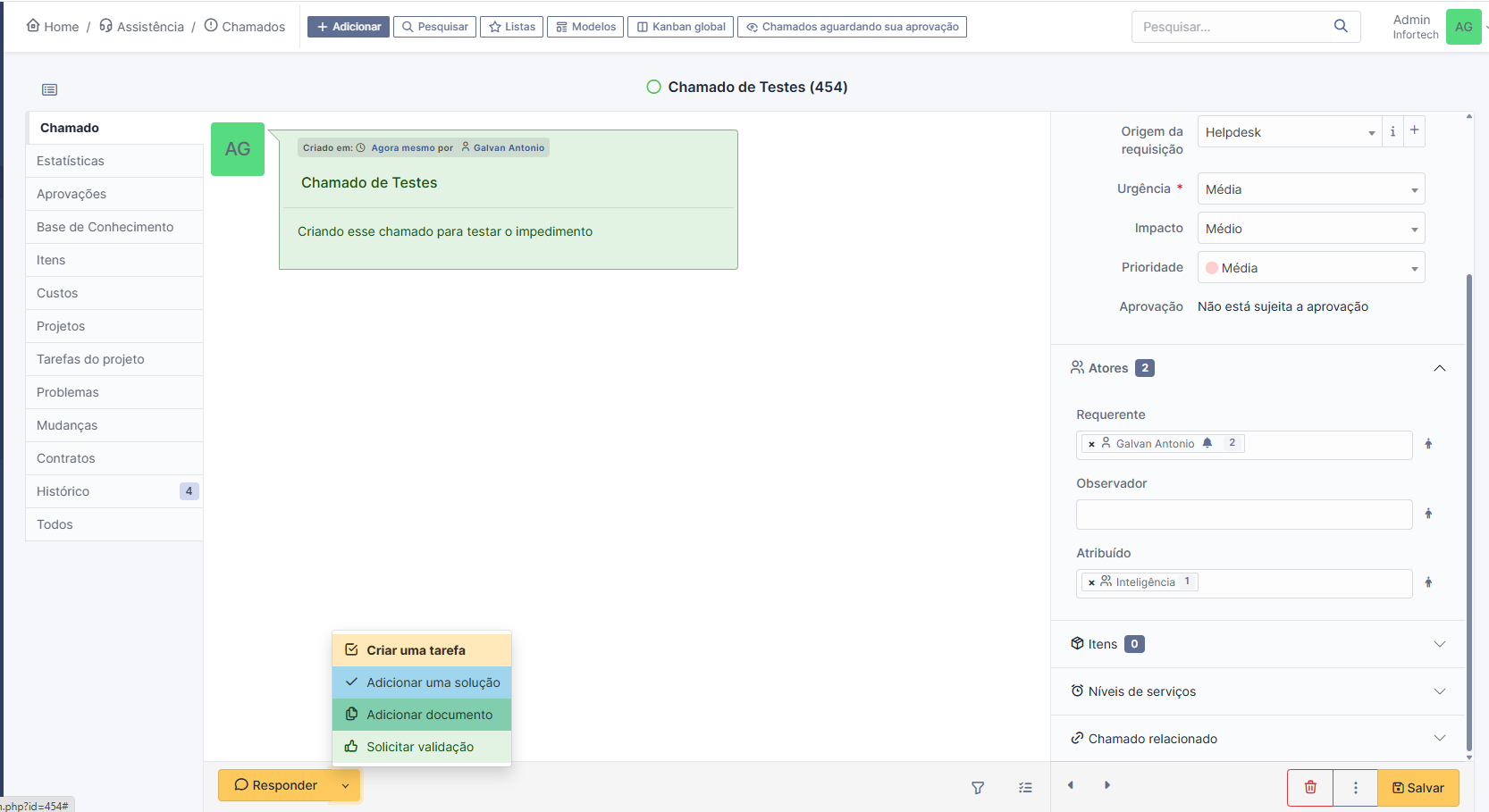
Clique na seta ao lado do botão Responder, no rodapé do chamado, e escolha Criar uma tarefa.
4. Ative a pendência e escolha o motivo
Na janela da tarefa:
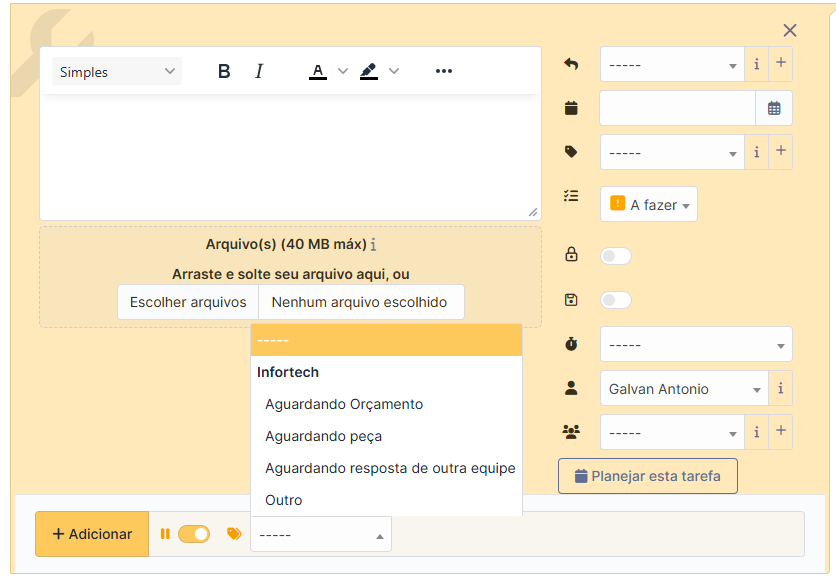
- Descreva a situação no campo de texto.
- Ative a chave de pendência (ícone de pausa), na barra inferior.
- Selecione o motivo na lista ao lado do ícone de etiqueta:
- Aguardando Orçamento
- Aguardando peça
- Aguardando resposta de outra equipe
- Outro
- Clique em Adicionar.
5. Confira o resultado
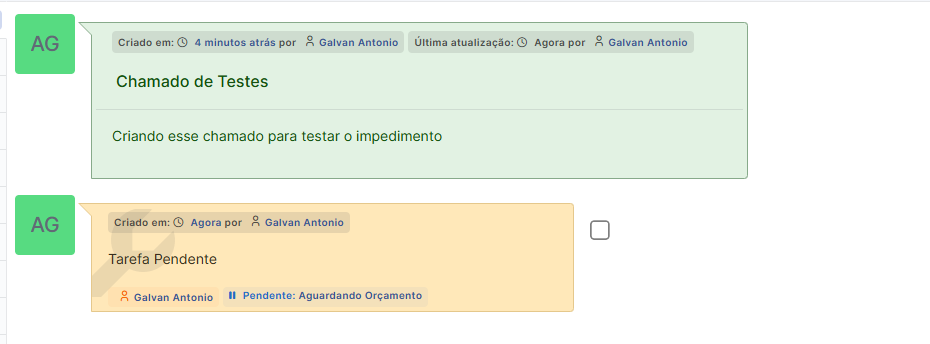
A tarefa aparece na linha do tempo do chamado com a etiqueta Pendente seguida do motivo escolhido, por exemplo Pendente: Aguardando Orçamento.
Se nenhum dos motivos da lista se aplicar, use Outro e explique a situação no texto da tarefa.
Lembre-se de clicar em Salvar no chamado depois de alterar o status, para que a mudança seja gravada.